Excel aún le gana a la mayoría de las apps de presupuesto por una razón: puedes cambiar lo que sea. Ningún nivel premium te bloquea, ningún algoritmo te fuerza a categorías que no encajan con tu vida.
Esta guía te lleva por los formularios de presupuesto exactos que debes construir en Excel, qué fórmulas usar y dónde las plantillas gratis te pueden ahorrar 90 minutos de configuración. Para el final tendrás un presupuesto mensual funcional, un resumen anual y un formulario de pago de deuda que se actualiza solo. Si prefieres saltar directo a un archivo terminado, nuestro resumen de descargas gratis de plantilla de presupuesto en Excel reúne las mejores en un solo lugar.
Los cuatro formularios de presupuesto en Excel que todos necesitan
La mayoría de la gente solo necesita cuatro hojas para llevar el presupuesto de un hogar. Más que eso y el archivo se vuelve un proyecto que evitas.
- Formulario de presupuesto mensual. Ingresos, gastos fijos, gastos variables, ahorros y un sobrante calculado.
- Formulario de resumen anual. Consolidación de 12 meses que muestra tendencias por categoría y picos de temporada.
- Formulario de pago de deuda. El saldo, APR, pago mínimo y fecha proyectada de finiquito de cada deuda.
- Formulario de patrimonio neto. Activos, pasivos y la diferencia. Actualizado mensualmente.
Mantén cada formulario en su propia pestaña. El sistema de pestañas de Excel fue hecho para esto, así que úsalo en lugar de meterlo todo en la hoja 1.
Cómo construir el formulario de presupuesto mensual
Este es el formulario que tocarás con más frecuencia, así que hazlo limpio.
- Columna A: Categoría. Lista primero las líneas de ingreso (cheque, ingresos extra), luego gastos fijos (renta, servicios, seguro), luego variables (comestibles, gasolina, restaurantes), luego ahorros.
- Columna B: Cantidad presupuestada. Lo que planeas gastar o ahorrar.
- Columna C: Cantidad real. Llenada a lo largo del mes.
- Columna D: Diferencia. Usa
=B2-C2y copia hacia abajo. Los números positivos significan que llegaste por debajo del presupuesto. - Fila al fondo: Totales. Usa
=SUM(B2:B30)para cada columna. - Formato condicional. Resalta en rojo la Columna D cuando sea negativa. Esa es la señal visual para arreglar algo.
Una configuración básica en $3,200 netos podría verse así: $1,100 renta, $80 servicios, $60 teléfono, $450 comestibles, $200 gasolina, $150 restaurantes, $100 entretenimiento, $500 ahorros, con $560 sobrantes para misceláneos y pagos de tarjeta. El formulario hace visible esa distribución. Si prefieres objetivos en porcentaje, la plantilla de presupuesto 50/30/20 encaja en el mismo formulario mensual.
Fórmulas que vale la pena conocer
No necesitas ser un usuario avanzado de Excel. Cuatro fórmulas cubren el 95% del trabajo de presupuesto.
- SUM. Suma un rango.
=SUM(B2:B30)para totales mensuales. - IF. Lógica condicional.
=IF(D2<0,"Sobre presupuesto","OK")marca el sobregasto en lenguaje claro. - SUMIF. Suma con base en una condición.
=SUMIF(A:A,"Comestibles",C:C)totaliza solo las filas de comestibles. - VLOOKUP o XLOOKUP. Trae un valor desde otra hoja. Útil cuando el resumen anual hace referencia a las pestañas mensuales.
XLOOKUP es el reemplazo moderno de VLOOKUP y funciona en Microsoft 365 y Excel 2021+. Si tu Excel es más antiguo, VLOOKUP aún hace el trabajo.
Plantillas de presupuesto gratis que vale la pena descargar
Si prefieres no construir desde cero, tres fuentes de plantillas gratis valen la pena guardar.
- Galería de plantillas de Microsoft 365. Busca "family budget" o "personal monthly budget" dentro del menú New File de Excel. Integrado, sin descarga.
- Vertex42. Fuente de larga data de plantillas de Excel con fórmulas ya conectadas. Su "Monthly Budget Planner" es la más descargada.
- Plantillas de Smartsheet. Descargas gratis de Excel con gráficos ya armados. La plantilla base cero de Smartsheet es sólida si quieres que cada dólar tenga asignado un trabajo.
Descarga una, mete tus números y elimina las columnas que nunca usarás. Personalizar una plantilla toma 15 minutos. Construir una desde cero toma 90. Si tu cheque llega cada dos semanas, una plantilla dedicada de presupuesto quincenal se alinea mejor a tu flujo de caja que un formulario mensual estricto.
El formulario de resumen anual (configúralo una vez, reutilízalo siempre)
El resumen anual es donde Excel realmente le gana a la mayoría de las apps. Las apps de presupuesto gratis usualmente cobran por las tendencias multiaño, Excel no.
Diseño:
- Columna A: Nombres de categorías (copiados del formulario mensual).
- Columnas B a M: Enero a diciembre.
- Columna N: Total anual. Usa
=SUM(B2:M2). - Fila al fondo: Totales mensuales.
=SUM(B2:B30).
Enlaza la columna de cada mes a la pestaña mensual correspondiente con una referencia como ='Enero'!C2. Ahora cada vez que actualices un formulario mensual, el resumen anual se actualiza solo.
Añade un gráfico: selecciona los datos, Insertar > Gráficos recomendados, elige una columna agrupada. Verás exactamente qué meses fueron caros y por qué.
Dónde se queda corto Excel
Excel es excelente en matemáticas y terrible para la entrada de datos. Los formularios requieren que escribas o pegues manualmente cada transacción, que es donde la mayoría renuncia en el segundo mes.
Las soluciones usuales:
- Exporta los estados de cuenta del banco como CSV y pégalos en una pestaña de transacciones, luego usa SUMIF para consolidar por categoría.
- Usa una app conectada para captura, Excel para análisis. Apps como Brigit categorizan transacciones automáticamente y te dejan exportar totales mensuales para meter en Excel. La protección contra sobregiros de Brigit y los pequeños adelantos en efectivo sin intereses también evitan que las sorpresas del presupuesto revienten la hoja de cálculo.
Brigit

Brigit
Need cash sooner than expected? Brigit is your go-to solution for instant cash. Access between $25–$500 on the free plan with no interest, no tips, and no hidden fees.
Standout feature
Trusted by over 10 million people
Fees
$8.99/mo or $15.99/mo
Pros
Get Cash in minutes, No Credit Score Needed
Cons
Monthly fee is needed
- Cámbiate a una app híbrida. Monarch Money da flexibilidad estilo Excel con importación automática y seguimiento de patrimonio neto integrado. Cuesta unos $99/año, pero reemplaza tanto tu entrada manual como tus gráficos.
Si te quedas con Excel puro, date 10 minutos cada domingo para actualizar la pestaña de transacciones. Ese ritual es lo que separa a la gente que mantiene vivo su presupuesto de la gente que lo abandona.
Conectar los formularios de presupuesto con la salud crediticia
El formulario de pago de deuda es el puente entre presupuestar y los puntajes de crédito. Lista cada tarjeta, su saldo, APR y pago mínimo. Usa una fórmula para calcular los meses hasta finiquitar a tu tasa de pago planeada.
Mantener los saldos por debajo del 30% de tus límites de crédito es una de las formas más rápidas de subir un puntaje FICO. Si tu formulario de deuda en Excel muestra utilización de crédito al 60%, tienes un objetivo concreto. Págala a menos del 30%, mira el puntaje saltar en uno o dos ciclos de facturación. Las herramientas gratis de monitoreo de crédito pueden confirmar el aumento del puntaje en tiempo real.
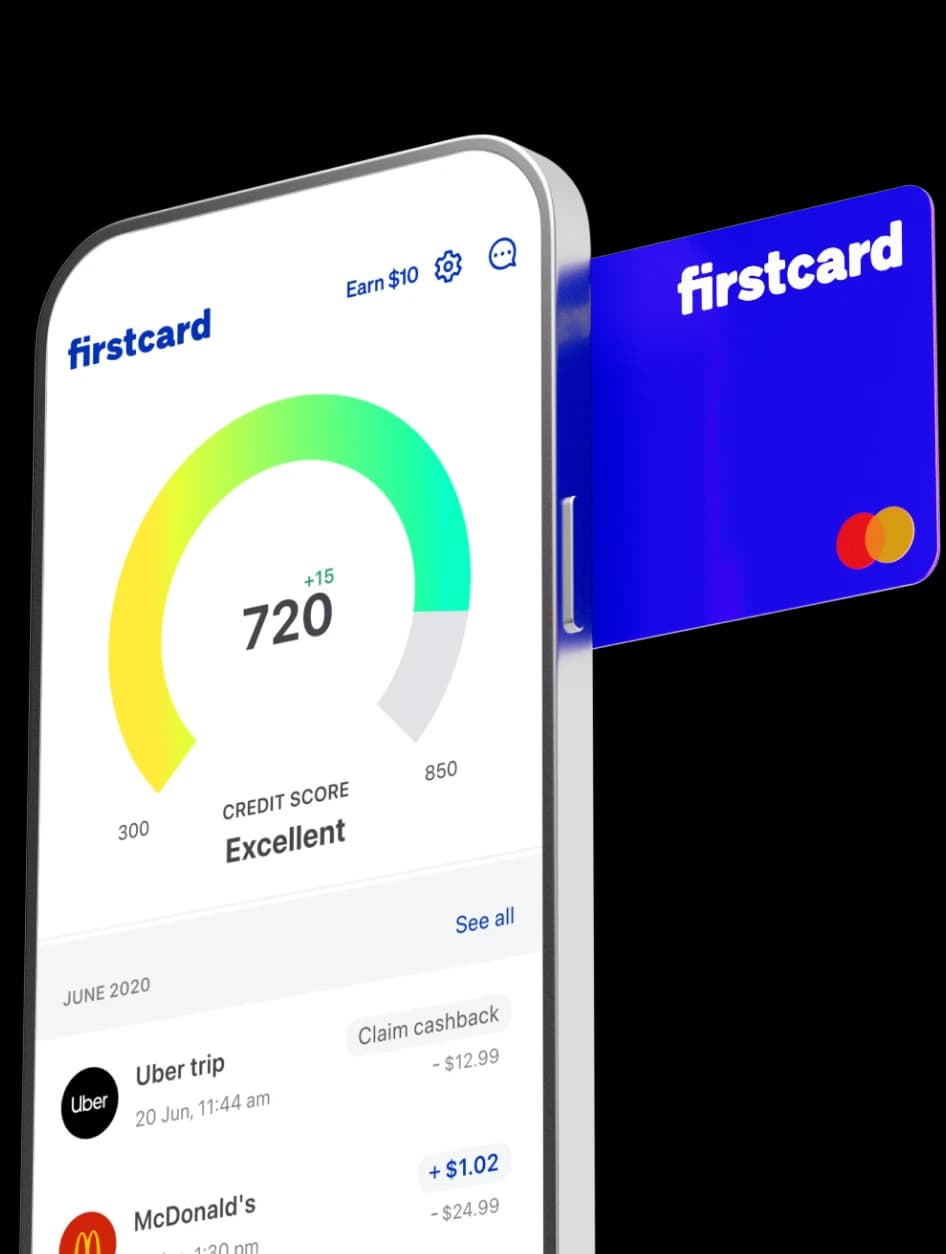
Para gente sin mucho historial crediticio, Excel también puede proyectar el impacto de abrir una tarjeta para construir crédito. La tarjeta para construir crédito de Firstcard reporta a las tres burós, así que una proyección de 12 meses en una tarjeta nueva con pagos a tiempo a menudo muestra un aumento significativo en el mismo tiempo que tomarías pagándola.
Próximos pasos
Descarga la plantilla mensual de Vertex42 o Microsoft 365 esta noche, mete los números reales del mes pasado y añade un bloque de revisión dominical de 10 minutos a tu calendario. Dentro de 60 días tendrás suficientes datos para detectar patrones reales.
Si la entrada manual es lo que te detiene, combina Brigit o Monarch Money para captura de transacciones y sigue usando Excel para el lado del análisis. La combinación es más poderosa que cualquier herramienta sola.
Preguntas Frecuentes
¿Excel sigue siendo bueno para presupuestar en 2026?
Sí, especialmente si quieres control total sobre las categorías y no quieres pagar una suscripción. La desventaja de Excel es la entrada manual de datos, que apps como Brigit y Monarch Money manejan mejor. Muchas personas usan ambos: app para captura, Excel para análisis.
¿Cuál es la mejor plantilla gratis de presupuesto en Excel?
La Monthly Budget Planner de Vertex42 y la plantilla integrada de presupuesto personal de Microsoft 365 son las dos más populares. Ambas tienen fórmulas precableadas y toman unos 15 minutos para personalizarse a tu situación.
¿Con qué frecuencia debo actualizar mi presupuesto de Excel?
Actualiza el gasto variable semanalmente, las facturas fijas mensualmente. Una sesión dominical de 10 minutos usualmente es suficiente. Si te atrasas más de dos semanas, los datos quedan rancios rápido y el presupuesto pierde su valor predictivo.
¿Una hoja de cálculo de presupuesto puede ayudar a mi puntaje de crédito?
Indirectamente, sí. Una pestaña de pago de deuda en Excel te permite planear bajadas en la utilización y pagos a tiempo, los dos factores más grandes en tu puntaje FICO. Combina la hoja de cálculo con una tarjeta para construir crédito y verás movimiento real en 60 a 90 días.